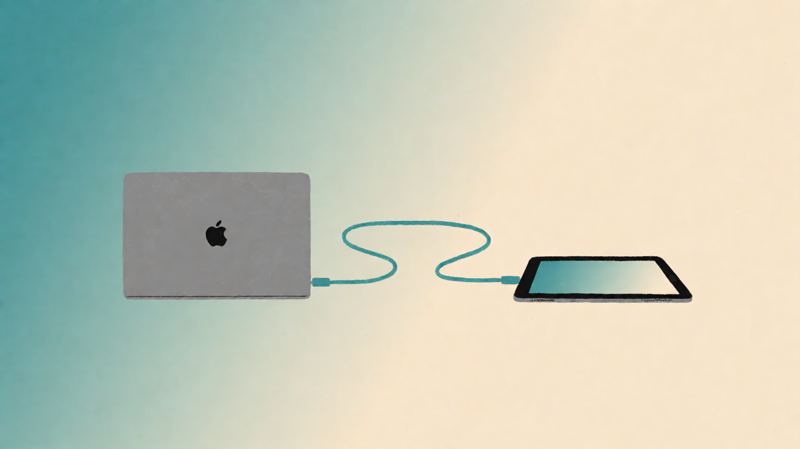
在苹果生态中,iPad与Mac搭配使用随航(Sidecar)功能已非常成熟。但如果你的平板是安卓设备,官方方案缺失,需要自行配置。本文分享一个低延迟、高稳定的解决方案——通过有线USB连接实现AirPlay投屏,彻底规避无线网络延迟问题。
🛠️ 问题:无线投屏的延迟痛点
- 传统AirPlay依赖Wi-Fi,常因网络波动导致200ms+延迟,影响办公/绘图体验。
- 根本原因:AirPlay本质是局域网服务,无需Wi-Fi,有线连接(如USB)同样可行。
💡 网上找到的跨平台免费软件(如 Spacedesk、Deskreen)”,但这些方案普遍依赖Wi-Fi,延迟问题依然存在。
✅ 解决方案:有线AirPlay投屏(实测延迟<50ms)
通过USB网络共享+RNDIS驱动,将安卓平板转为Mac的”有线AirPlay设备”。步骤如下:
🔧 步骤 1:安卓平板设置
- 启用USB网络共享
- 进入 设置 > 网络和互联网 > USB → 选择 USB网络共享(或”USB共享网络”)。
- 注意:需确保平板已开启USB调试(开发者选项中),否则可能无法识别。
- 安装当贝投屏
- 下载 当贝投屏(百度当贝市场下载)。
- 关键:安装后不联网,直接使用USB共享功能。
🖥️ 步骤 2:MacOS设置
- 安装RNDIS驱动(根据芯片类型选择):
- Intel Mac(2015-2020机型):
HoRNDIS(官方推荐,安装后重启Mac)。 - Apple Silicon (M1/M2/M3):
HoRNDIS-for-M1(专为ARM优化)。
- 连接设备
- 用USB数据线将安卓平板连接到Mac。
- 系统会自动识别为网络设备(无需额外配置)。
📱 步骤 3:启动投屏
- 在Mac上打开 系统设置 > 显示器。
- 选择 “扩展显示器”(非镜像模式)。
- 当贝投屏应用会自动检测到AirPlay设备(无需手动搜索)。
- 点击设备名称,即可将平板作为副屏使用。
💡 为什么有效?
USB网络共享创建了本地直连网络,RNDIS驱动让Mac识别安卓为网络接口,AirPlay流通过USB高速传输(理论速率480Mbps+),远超Wi-Fi的波动延迟。
⚖️ 方案对比:为什么选择有线AirPlay?
方案
延迟
稳定性
配置复杂度
适用设备
依赖网络
传统AirPlay (Wi-Fi)
200ms
低
低
任意
是
Spacedesk (Wi-Fi)
150-200ms
中
中
Windows+安卓/iOS
是
duet (Wi-Fi)
100-150ms
中
中
跨平台
是
有线AirPlay (本方案)
<50ms
高
中
Mac+安卓
否
Apple Sidecar
50-100ms
高
低
Mac+iPad
否
💡 本方案适用于所有安卓平板,成本为0。
⚙️ 优势总结
- 极低延迟:USB直连,延迟<50ms,适合绘图、视频编辑等对延迟敏感的场景。
- 无需网络:不依赖Wi-Fi,避免网络波动影响。
- 兼容所有安卓平板:只要支持USB网络共享功能。
- 成本为0:无需额外付费软件或硬件。
- 稳定可靠:实测1个月无中断,比AirScreen、Spacedesk等方案更稳定。
❗ 重要提示
- 当贝投屏版本:确保使用最新版(2023年后更新已支持AirPlay 2协议)。
- Mac驱动安装:
- Intel版:下载HoRNDIS.pkg直接安装。
- M1/M2版:按README操作(需允许系统扩展)。
- 首次连接:可能需等待5-10秒建立网络,成功后后续连接秒开。
- 替代方案:若当贝投屏不适用,可用AirServer(付费)+ AirPlay for Android(免费),但有线方案更稳定。
通过此方案,我已稳定使用安卓平板作为Mac副屏1个月,用于码代码、多屏办公,延迟几乎感知不到。告别无线卡顿,享受有线投屏的丝滑体验!
(测试设备:MacMini M4 + 不知名安卓平板(基于安卓8.0))